Systém fotoaparátu v iPhone je úžasný, ale ak venujete niekoľko minút tomu, aby ste sa zoznámili s dostupnými nastaveniami, môžete z neho vyťažiť ešte viac, než je v jeho výbave. Nielenže môžete získať lepšiu kvalitu fotografií, ale môžete si vytvoriť aj jedinečný fotografický štýl: v tomto článku sme pre vás pripravili 5 tipov, ktoré vám v tom pomôžu.
1. Hra s expozíciou
Dobré svetlo je predpokladom dobrej fotografie a pri fotografovaní sa vždy oplatí na to myslieť. iPhone so svojimi šikovnými algoritmami vyvinutými spoločnosťou Apple skvele upravuje expozíciu alebo jas snímky, ale niekedy môže byť potrebné trochu manuálneho doladenia, aby bol záber naozaj správny. Úpravou expozície môžete snímku jednoducho zosvetliť alebo stmaviť, aby ste zvýraznili detaily, farby a tóny pleti, ktoré chcete zobraziť presne tak, ako chcete.

Ak to chcete urobiť, otvorte aplikáciu Fotoaparát a klepnite na objekt. Uvidíte štvorec so zaostrovacím bodom a vedľa neho malú ikonu slnka - posúvač expozície. Potiahnite ho nahor alebo nadol, aby ste obrázok zosvetlili alebo stmavili. Na novších modeloch iPhonu môžete expozíciu upraviť aj pomocou ovládacieho prvku Fotoaparát alebo stlačením tlačidla Foto v systéme iOS 26. Ak chcete uzamknúť nastavenie expozície (napríklad preto, že fotíte viacero záberov toho istého objektu), môžete ťuknúť na oblasť na obrazovke, ktorú chcete mať zaostrenú, a podržať ju, kým sa nezobrazí AE/AF lock. Tým sa uzamkne zaostrenie aj expozícia. Ak chcete zámok uvoľniť, jednoducho ťuknite na akékoľvek iné miesto na obrazovke.
2. Vyskúšajte formát Apple ProRAW!
Takmer všetci profesionálni fotografi fotografujú do formátu RAW a od vydania iPhonu 12 Pro a systému iOS 14.3 to dokážu aj telefóny Apple. Formát Apple ProRAW vám dáva oveľa väčšiu kontrolu nad následným spracovaním expozície, farieb a vyváženia bielej, pretože formát ProRAW ukladá oveľa viac údajov ako komprimované formáty (HEIF, JPEG). Cenou za to je, že súbory RAW sú oveľa väčšie ako súbory JPEG, takže sa oplatí venovať pozornosť dostupnému úložnému priestoru. Snímky RAW možno upravovať pomocou nástrojov zabudovaných v aplikácii Fotografie od spoločnosti Apple, ako aj pomocou programov, ako je napríklad Lightroom.

Modely iPhone 14 Pro a novšie dokážu ukladať fotografie ProRAW aj v rozlíšení až 48 MP. Vďaka tomu získame ešte podrobnejšie snímky, takže sa do fotky môžeme neskôr odvážnejšie pustiť s orezom alebo priblížením. Daňou za to je, že tieto fotografie zaberajú ešte viac miesta, teda je potrebné mať väčšie úložisko. Ak chcete zapnúť ukladanie RAW, prejdite v iPhone do Nastavenia > Kamera > Formáty a zapnite možnosti Apple ProRAW a Ovládanie rozlíšenia. Potom uvidíte v hľadáčiku aplikácie Fotoaparát v rohu, či zariadenie fotí v surovom alebo komprimovanom formáte, a jedným klepnutím môžete medzi režimami prepínať. Ak ProRAW nie je aktívny, iPhone automaticky vytvára snímky vo vysoko efektívnom formáte HEIF alebo vo formáte JPEG, ktorý je najviac kompatibilný s inými systémami.
3. Vlastný štýl so zachovaním nastavení
Určite sa už mnohým stalo, že si našli ideálne nastavenia pre záber, potom zavreli aplikáciu Fotoaparát a iPhone všetko vrátil do východiskového stavu. Našťastie existuje možnosť, aby si telefón zapamätal a zachoval používateľom zvolené nastavenia. Ak chcete funkciu zapnúť, otvorte Nastavenia, zvoľte položku Kamera a nájdete tu podmenu Zachovanie nastavení. V ňom môžete podrobne určiť, čo si má systém pamätať: napríklad použitý filter, pomer strán, nastavenie hĺbky, expozíciu, ako aj makro alebo nočný režim.

Podstatné je, že ak niektorú z týchto možností aktivujeme, aplikácia Fotoaparát si uloží naposledy použité nastavenie, takže nemusíme všetko nastavovať odznova, keď z aplikácie odídeme alebo keď prepíname z režimu Foto na Video. Mimochodom, aj na toto je samostatný prepínač, ktorým dosiahnete, aby sa aplikácia Fotoaparát po predchádzajúcom natáčaní a ukončení automaticky nevracala do režimu fotenia.
4. Používajme vedome Ovládanie makra!
Vďaka makro funkcii dostupnej na nových modeloch iPhone môžeme s ultraširokouhlým fotoaparátom vytvárať detailné, ostré zábery aj zo vzdialenosti do 2 centimetrov. Aplikácia Fotoaparát na iPhone pri predvolených nastaveniach automaticky prepne do makro režimu, keď v režime foto alebo video zistí objekt blízko objektívu; naznačuje to malá ikona kvietku v hľadáčiku. Čo však v prípade, že nechceme, aby iPhone za nás rozhodoval, ktorý objektív pri fotení použije? Otvorme Nastavenia > Kamera a posuňme sa úplne dolu, kde nájdeme prepínač Ovládanie makra. Ak ho vypneme, iPhone nebude pri blízkom objekte automaticky prepínať na ultraširokú kameru, takže rozhodnutie zostáva v našich rukách. Funkciu samozrejme môžeme kedykoľvek opäť zapnúť.

Aj pri vypnutom Ovládaní makra môžeme fotografovať blízke objekty, no je dobré pamätať na to, že pri vzdialenosti menšej ako 4 centimetre je lepšie manuálne prepnúť na ultraširokú kameru. Tak zabezpečíme, že objekt bude ostrý a záber nebude rozmazaný.
5. Používajme AirPods alebo Apple Watch ako diaľkovú spúšť!
Pri večernom fotení je to takmer povinnosť, ale aj cez deň, napríklad pri väčšej skupinovej fotke, sa hodí iPhone podložiť alebo umiestniť na statív. V takom prípade si však musíme veľmi dávať pozor, aby sme pri exponovaní nepohli zariadením; vtedy prídu vhod ďalšie zariadenia od Apple. Apple Watch sa už dlho dajú používať na ovládanie kamery iPhonu – na hodinkách je predinštalovaná aplikácia Diaľkové ovládanie Fotoaparátu. S jej pomocou môžeme používať displej hodiniek ako hľadáčik, ovládať blesk, čas uzávierky a hotovú fotku si aj pozrieť. Na diaľkové ovládanie kamery musia Apple Watch a iPhone zostať v dosahu Bluetooth, preto sa nevzďaľujte od telefónu viac ako 10 metrov.

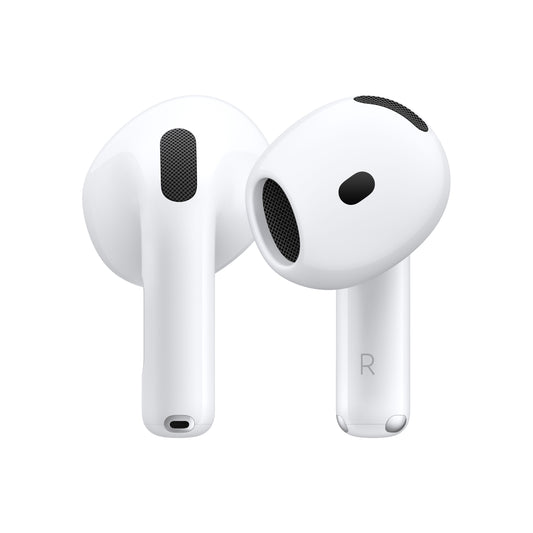
Rovnaký 10-metrový limit platí aj pre slúchadlá AirPods. S príchodom iOS 26 môžu modely AirPods s čipom H2 (AirPods Pro 2, AirPods Pro 3, AirPods 4) spúšťať fotku alebo video fotoaparátom iPhonu. Takto skontrolujeme, či AirPods fungujú ako diaľkové ovládanie:
- Vložme si slúchadlá do uší a uistime sa, že sú pripojené k iPhonu.
- Otvorme aplikáciu Nastavenia a klepnime na názov AirPods v hornej časti obrazovky.
- V menu AirPods vyberme možnosť Diaľkové ovládanie fotoaparátu a nastavme, či má záznam spustiť gesto Stlačiť raz alebo Podržať.
Po vykonaní týchto nastavení počas stlačenia nožičky slúchadiel (Stlačiť raz) alebo počas jej podržania (Podržať) nebudú fungovať obvyklé príkazy na ovládanie médií a Siri, pokiaľ je na iPhone otvorená aplikácia Fotoaparát, pretože AirPods sa vtedy automaticky prepne do režimu Diaľkové ovládanie fotoaparátu. Potom už stačí vložiť AirPods do uší, otvoriť aplikáciu Fotoaparát na iPhone a stlačením alebo podržaním nožičky slúchadiel na diaľku spustiť spúšť fotografie alebo nahrávanie videa.